Bộ lọc sản phẩm
1. Khoảng giá
Truy cập Admin > Tùy chỉnh giao diện > Bộ lọc sản phẩm > Khoảng giá


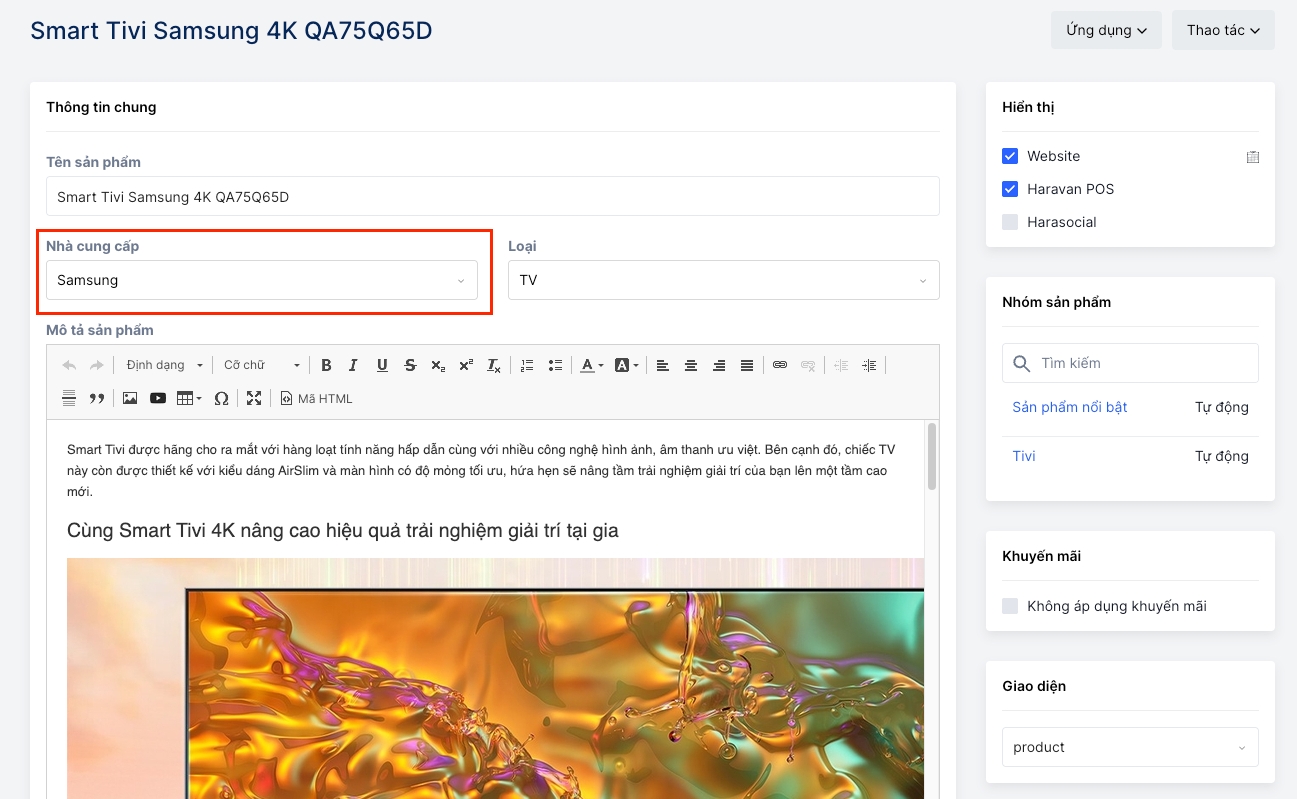
2. Hãng sản xuất
Truy cập Admin > Tùy chỉnh giao diện > Bộ lọc sản phẩm > Hãng sản xuất


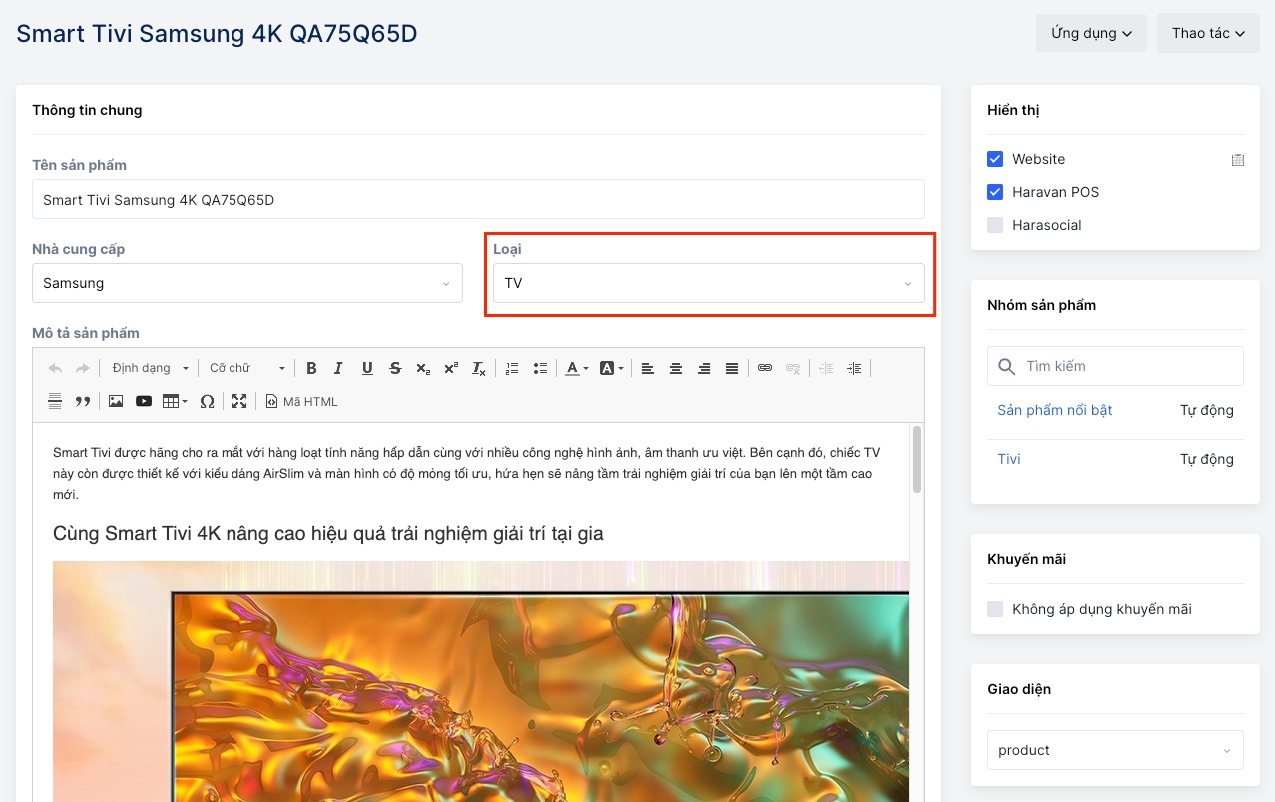
3. Loại sản phẩm
Truy cập Admin > Tùy chỉnh giao diện > Bộ lọc sản phẩm > Loại sản phẩm


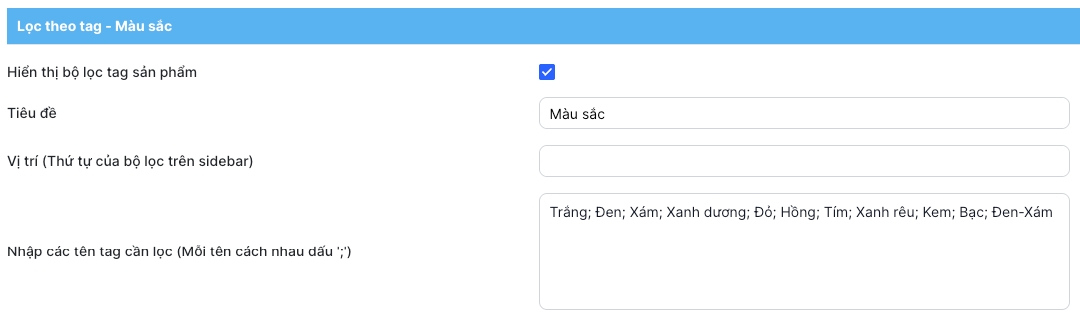
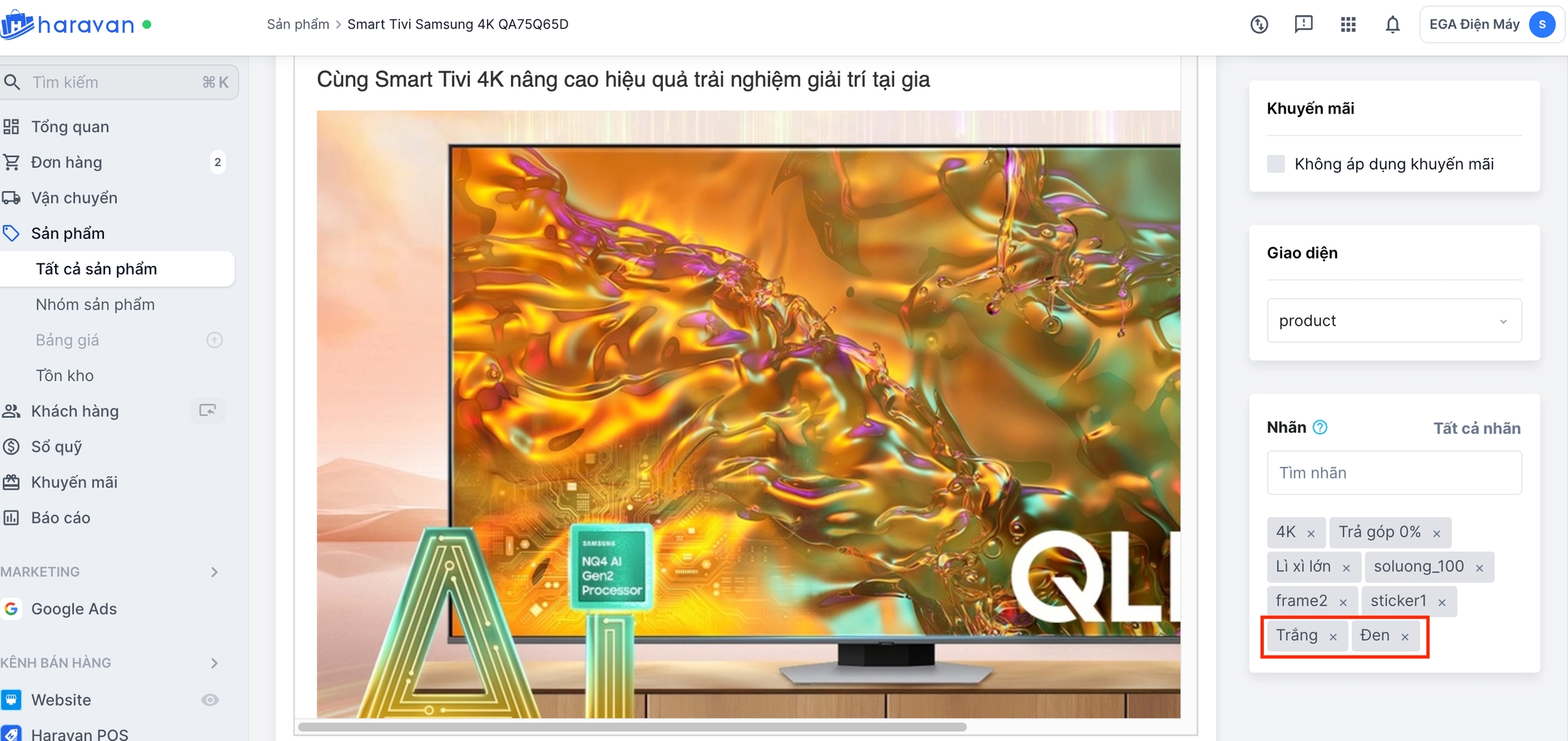
4. Lọc theo tag - Màu sắc
Truy cập Admin > Tùy chỉnh giao diện > Bộ lọc sản phẩm > Lọc theo tag - Màu sắc

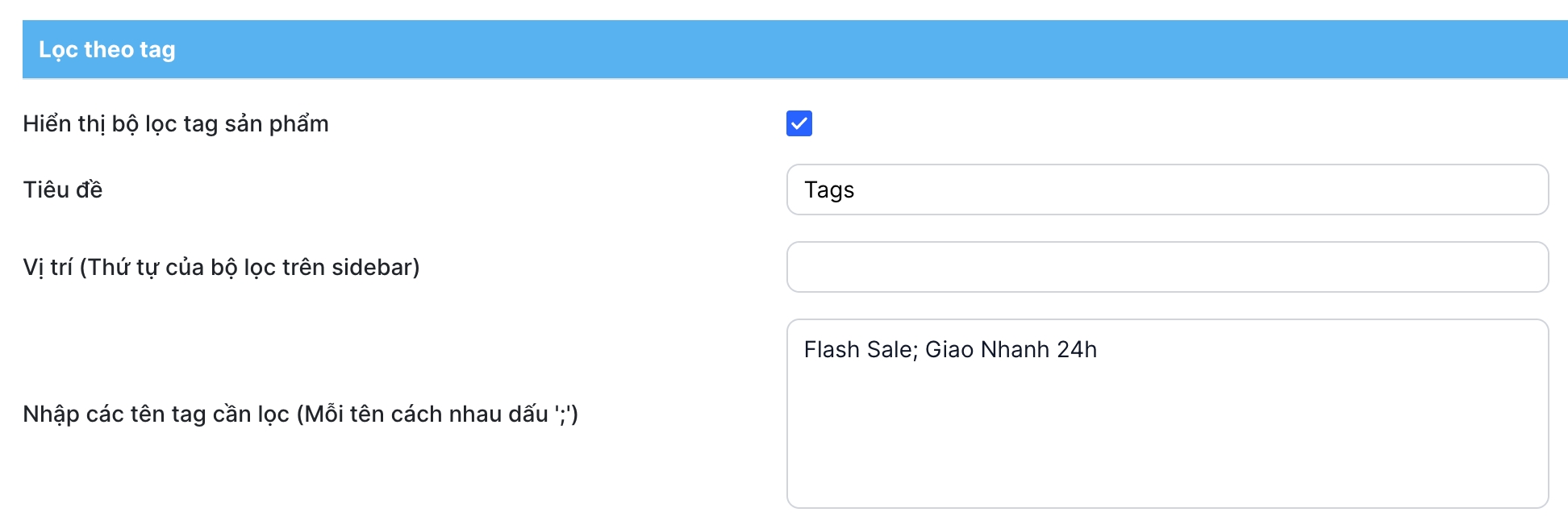
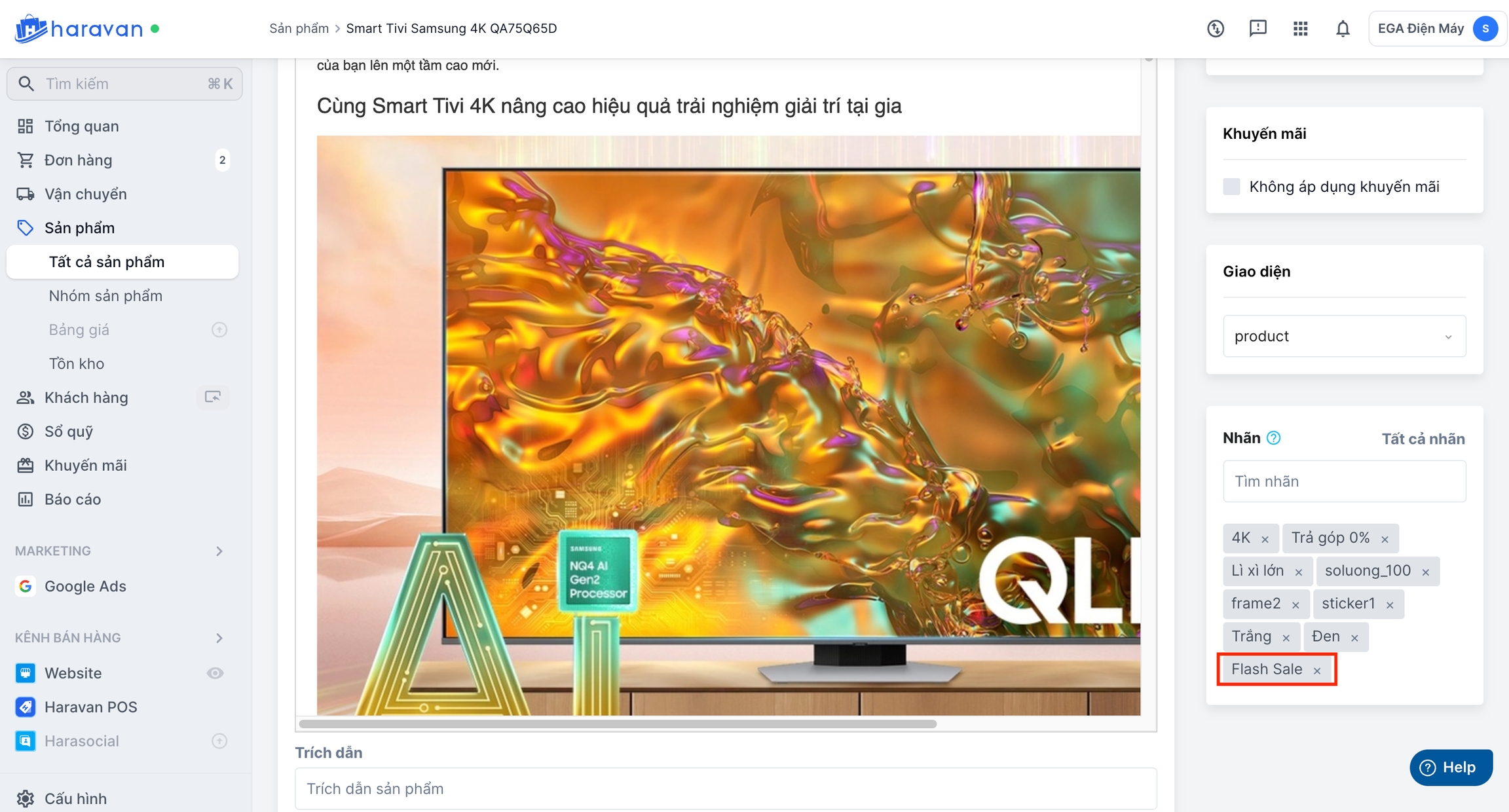
5. Lọc theo tag
Truy cập Admin > Tùy chỉnh giao diện > Bộ lọc sản phẩm > Lọc theo tag

Sau khi thực hiện theo hướng dẫn trên, bạn đã có thể thiết lập Bộ lọc sản phẩm cho giao diện trên Haravan. Trong quá trình thiết lập, nếu có thắc mắc vui lòng liên hệ support@egany.com.
Last updated